

달을 고치는 밤 · 종이와 조작 ·
글 종이를 읽는 사람이 옮기고 높이와 비침을 고를 수 있습니다
《달을 고치는 밤》 일러스트북에도 글 종이를 옮기고, 높이와 뒤가 비치는 정도를 바꾸는 공통 읽기 기능이 들어갑니다. 바꾼 설정은 기기에 저장되고 「처음으로」로 되돌립니다.
제작 · 글로이드
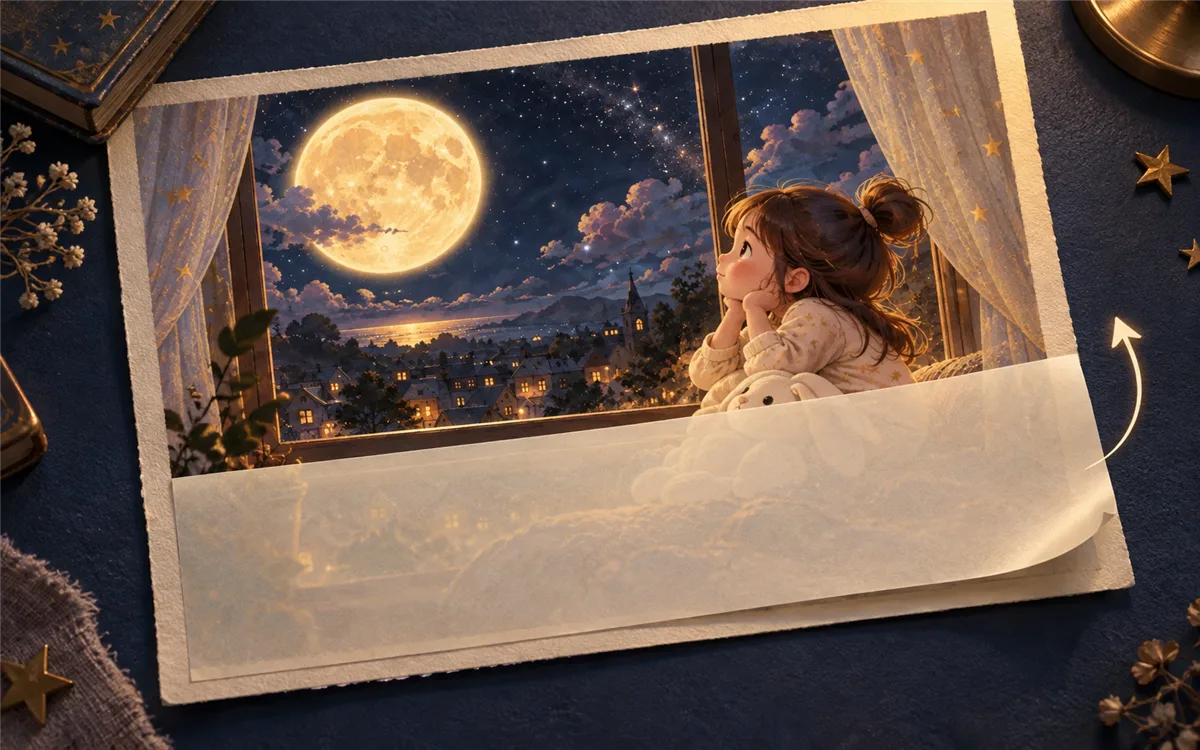
《달을 고치는 밤》의 읽기 화면에는 그림 위로 글이 올라오는 종이가 있습니다. 읽는 사람은 이 종이를 옮기고, 높이를 바꾸고, 뒤가 비치는 정도를 고를 수 있습니다. 이 책에만 붙인 기능은 아닙니다. 일러스트북과 애니북이 함께 쓰는 읽기 화면에 들어간 기능입니다.
처음에는 글이 아래쪽 종이에 놓입니다. 컴퓨터처럼 넓은 화면과 폰 가로 화면에서는 그림이 화면을 가득 채우고, 종이가 그 아래쪽에 올라옵니다. 폰 세로 화면에서는 그림을 화면 폭에 맞추고, 종이가 그림 바로 아래부터 놓입니다. 세로 화면을 그림으로 가득 채우면 그림의 양옆이 많이 잘려 나가기 때문입니다.
종이 윗변에는 손잡이 줄이 있습니다. 가운데 막대는 늘 보이고, 종이를 건드리면 양옆에 옮기기와 투명도 손잡이가 나타납니다. 왼쪽의 옮기기 손잡이를 끌면 종이가 움직입니다. 폰에서는 위아래로, 컴퓨터처럼 넓은 화면에서는 좌우로도 옮길 수 있습니다. 가운데 막대를 위아래로 끌면 종이의 높이가 바뀌고, 정해 둔 세 높이 가까이에서는 자석처럼 붙습니다. 막대를 두 번 두드리면 그 세 높이를 차례로 오갑니다. 키보드로 손잡이까지 간 뒤 화살표 키로 조절할 수도 있습니다. 손잡이 곁에는 처음 세 번만 「옮기기」와 「투명도」라는 이름이 함께 뜹니다.
오른쪽 손잡이를 누르면 「투명도」 조절이 열립니다. 종이를 더 진하게 두거나, 뒤의 그림이 비쳐 보이게 할 수 있습니다. 많이 비치게 하면 글자에 그림자가 붙고 종이 뒤의 그림이 흐려집니다. 폰 가로 화면에서는 같은 자리에서 「아래」와 「옆」도 고릅니다. 「옆」을 고르면 쪽마다 정해 둔 왼쪽이나 오른쪽에 글이 서고, 아래로 정해 둔 쪽은 그대로 아래에 놓입니다.
종이를 낮게 줄여 두고 긴 글을 만나도 종이는 글에 맞춰 커지지 않습니다. 남은 글은 종이 안에서 위아래로 움직여 읽고, 종이 오른쪽 아래의 화살표로도 글을 넘겨 볼 수 있습니다. 쪽을 넘겨도 정해 둔 종이 높이는 그대로입니다.
바꾼 설정은 쓰던 기기에 저장해 둡니다. 투명도는 어느 화면에서나 같고, 자리와 높이는 폰 세로 화면, 폰 가로 화면, 컴퓨터처럼 넓은 화면마다 따로 기억합니다. 브라우저가 저장을 막았다면 그 방문 동안만 적용됩니다. 「투명도」를 열면 나오는 「처음으로」를 누르면 저장해 둔 설정이 지워지고 지금 화면의 기본값으로 돌아갑니다. 책의 첫 쪽으로 가는 단추는 아닙니다.